
Timbra CFDI con Claude.
Conecta Cefidia a Claude una sola vez y pídele tus facturas en la conversación. Claude arma el CFDI 4.0, tú lo apruebas y se timbra con tu CSD. Son cinco pasos y unos minutos; no instalas nada.
¿No ves los conectores personalizados? Puede que tu plan de Claude no los incluya o que un administrador de tu equipo deba habilitarlos. ¿Usas otro agente, como Cursor? Agrega la misma dirección, https://cefidia.com/mcp, en su configuración de servidores MCP.
Conecta Claude en cinco pasos
-
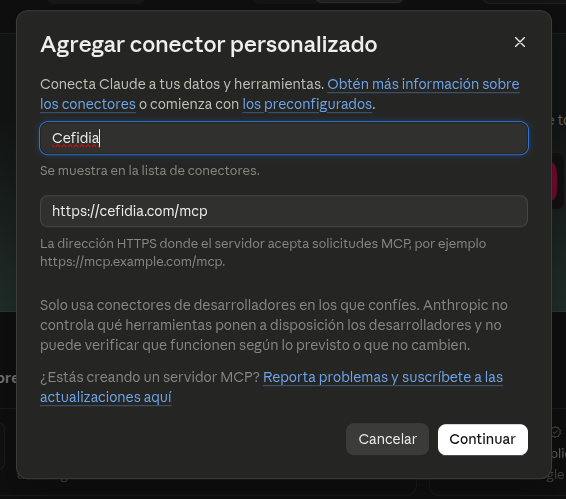
Abre «Agregar conector personalizado»
Entra a Conectores en Claude: se abre directo la ventana para agregar un conector personalizado.
Escribe Cefidia como nombre y pega esta dirección:
https://cefidia.com/mcpPresiona Continuar.
-
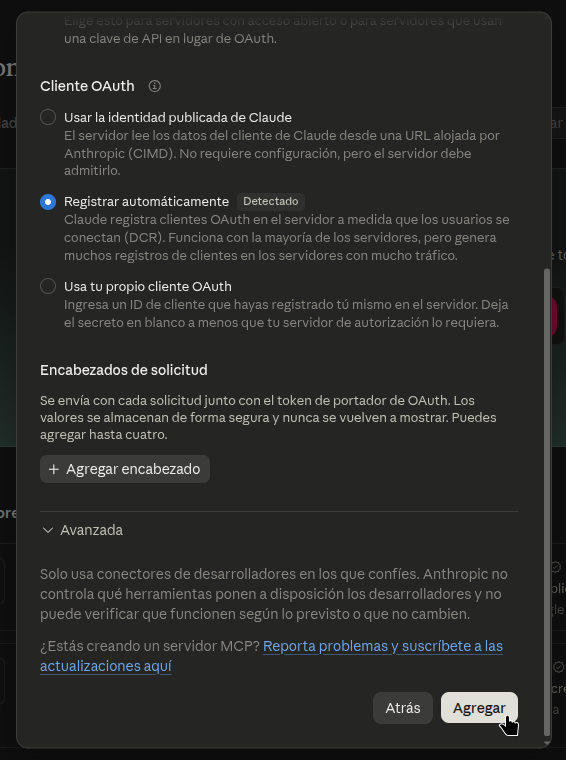
Deja el registro automático
En Cliente OAuth, Claude detecta que Cefidia permite Registrar automáticamente. Déjalo así: no necesitas ID de cliente ni secreto, ni tocar nada más.
Presiona Agregar.
-
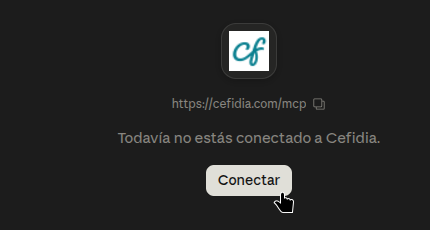
Presiona «Conectar»
Aparece Cefidia en tus conectores, todavía sin conectar. Presiona Conectar para que Claude te lleve a iniciar sesión.
-
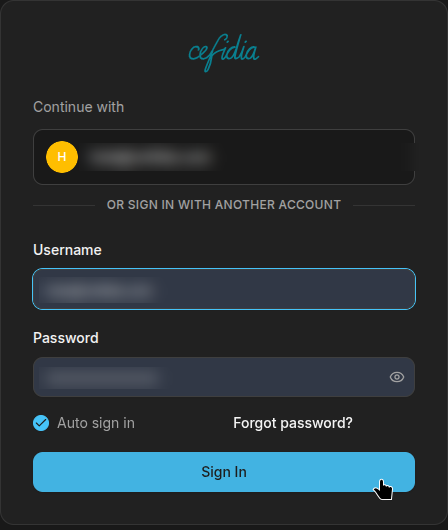
Inicia sesión con tu cuenta de Cefidia
Entra con el correo y la contraseña de tu cuenta de Cefidia. ¿Aún no tienes? Crea tu cuenta primero.
Al terminar, regresas a Claude automáticamente.
-
Listo: Claude ya conoce Cefidia
Verás «Conectado a Cefidia» y la lista de herramientas que Claude puede usar. Por omisión todas requieren tu aprobación: Claude te pide permiso antes de cada acción. Tú decides qué herramientas puede usar sin preguntarte y cuáles bloqueas.
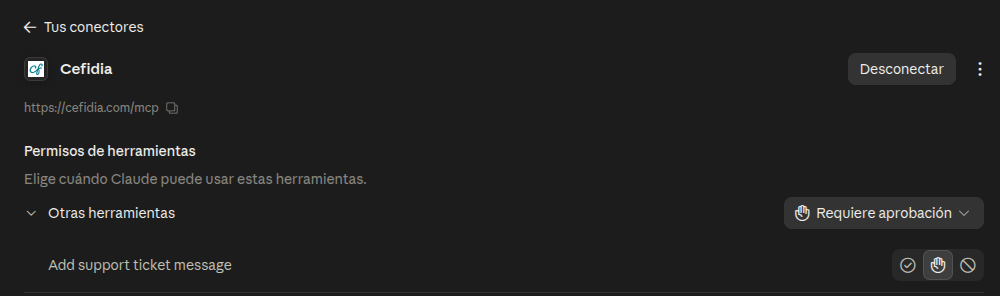
Después de conectar
- Registra tu razón social
- Entra a tu cuenta, da de alta tu razón social y sube tu CSD (.cer y .key). Se guarda cifrado.
- Recarga crédito
- Cada CFDI timbrado cuesta $2 MXN, IVA incluido, con el crédito que recargas.
- Pídele a Claude tu factura
- Escribe, por ejemplo, «Factúrale a Grupo Ferretero 3 horas de consultoría». Claude arma el CFDI y, con la configuración por omisión, te pide aprobación antes de cada acción.